GSAPスクロールアニメーション|ScrollTriggerを使って指定した要素をフェードインさせる。
GSAPのScrollTriggerの使い方解説。個別の設定や一括設定方法も。
5/16/2025
導入方法(CDN)
GSAPを導入したいHTMLファイルの</body>の前に下記コードを記入。
<script src="https://cdn.jsdelivr.net/npm/gsap@3.13.0/dist/gsap.min.js"></script>
<script src="https://cdn.jsdelivr.net/npm/gsap@3.13.0/dist/ScrollTrigger.min.js"</script>
本体ライブラリとScrollTriggerプラグインを追加している💡
CDN | 内容 |
|---|---|
| GSAPの本体ライブラリ(アニメーションの基礎) |
| 要素のスクロール位置に応じたアニメーション制御 |
実際にアニメーション内容を記入する、JavaScriptファイルを作成し読み込ませる。今回はcommon.jsで作成。
<script src="https://cdn.jsdelivr.net/npm/gsap@3.13.0/dist/gsap.min.js"></script>
<script src="https://cdn.jsdelivr.net/npm/gsap@3.13.0/dist/ScrollTrigger.min.js"</script>
</script>🎉【完成コード】設定した場所までスクロールしたら下からフェードイン
feadInというクラス名をつけた要素にアニメーションを設定し、アニメーションの発火は.feadIn-containerというクラス名をつけた要素としています。
gsap.registerPlugin(ScrollTrigger);

gsap.set(".feadIn", { opacity: 0, y: 50 }); // 初期値を設定

gsap.to(".feadIn", {
  opacity: 1,
  y: 0,
  duration: 1,
  ease: "power2.out",
  scrollTrigger: {
    trigger: ".feadIn-container",
    start: "top 40%", // .feadIn-container の top が、ビューポートの40%の位置に来たら開始
    toggleActions: "play none none none", // アニメーションのトリガー挙動
    markers: true,
  },
});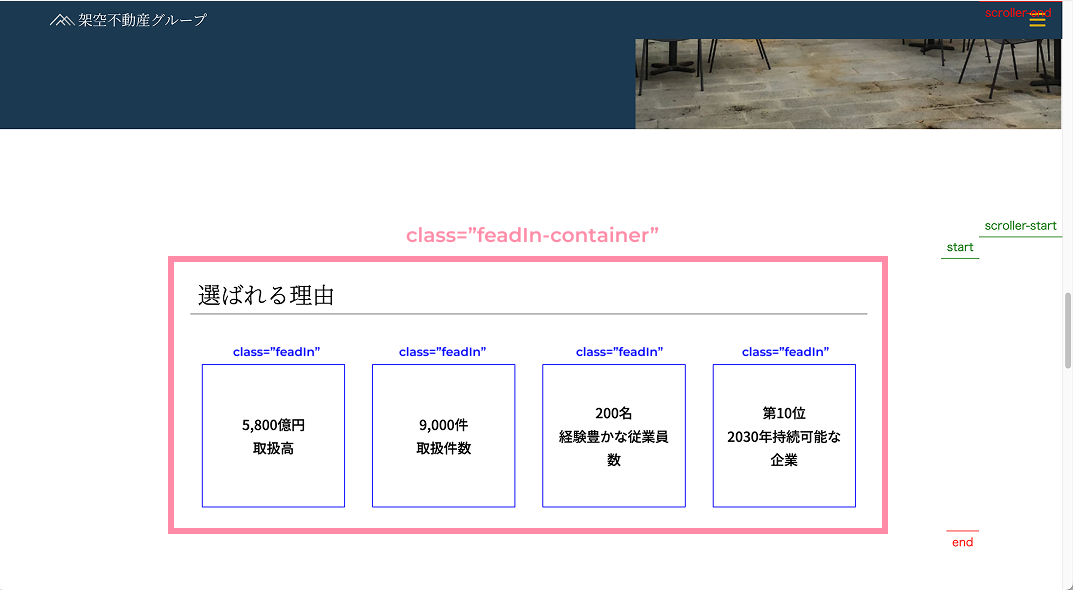
上記のfeadIn-container(start)がビューポート位置(scroller-start)の位置に来たら、feadIn要素のアニメーション開始。
🎉【 解説 】大事な部分だけのカンタン解説
メイン機能のみのカンタン解説。
公式にはさらに詳細設定できる項目がたくさんあり⭐️
①gsap.set|初期状態を設定
アニメーションさせる前の状態を設定する。CSS Stylesheetであらかじめアニメーション前の状態に設定している場合は設定はしなくても良い。〇〇の部分にアニメーションをさせたい要素のクラス名を設定。
gsap.set(".〇〇", { 初期状態のCSS });
②gsap.to()|アニメーション詳細を設定
どの要素をどのようにアニメーションさせるか詳細を設定。(opacityやy置、easeやdurationなど)
gsap.to(".〇〇", {
//ここでアニメーション詳細を設定
〇〇にアニメーションをさせたい要素のクラス名を設定。
③scrollTrigger : {}|アニメーションの発火の詳細を設定
アニメーションの発火となる要素を決める。
いつどのタイミングでアニメーションを発火させるかなどの詳細設定が可能。
scrollTrigger:{ trigger
trigger: ".〇〇", ← triggerにしたいコンテナまたは要素のクラス名を設定。
ここに設定した要素をアニメーション発火のトリガーにできる。
scrollTrigger:{ start
設定したアニメーション発火のtrigger:".〇〇", 要素のどの部分が、ビューポートのどの位置にきたらアニメーションをstartさせるかを設定する。endもあり。
start: " trigger要素の位置" , ビューポートの位置 ",
例:start: "top 80%",にすると、設定したtrigger:".〇〇",要素のtopがビューポート80%の位置にきたらアニメーション開始。
scrollTrigger:{ toggleActions
ScrollTrigger におけるスクロールイベントの挙動(トリガーに入った・出た時の動作)を細かく制御するためのオプション。
playもしくはnoneで設定可能。
それぞれ下記の順番で設定。
toggleActions: "onEnter onLeave onEnterBack onLeaveBack"
項目 | 発火タイミング | 設定 |
|---|---|---|
onEnter | トリガー要素がビューポートに 入った時 |
|
onLeave | トリガー要素がビューポートから 出た時 |
|
onEnterBack | 戻るスクロールで再び 入った時 |
|
onLeaveBack | 戻るスクロールで 出た時 |
|
💡 よく使う組み合わせ例
記述 | 説明 |
|---|---|
| 一度だけアニメーションさせたい場合に最適(入ったときだけ再生) |
| 入ると再生、出ると逆再生(往復アニメーション) |
| 再入場時に再開など、状態維持しつつ動かしたいとき |
| 入るたびに最初から再生し直す |
🧠【完成コード】フェードインアニメーションを複数の要素に設定。
複数にフェードインアニメーションを設定したい時。
.fade-in クラス自体をトリガーとして、.fade-in クラスをもつすべての要素にアニメーションを設定。
forEachを使って、ループ処理で一括設定する。
gsap.registerPlugin(ScrollTrigger);


gsap.utils.toArray(".fade-in").forEach((el) => {
  gsap.from(el, {
    opacity: 0,
    y: 50,
    duration: 1,
    scrollTrigger: {
      trigger: el,
      start: "top 80%",
      toggleActions: "play none none none",
      markers: true,
    },
  });
});
- gsap.utils.toArray() で .fade-in 要素を全部取得
- el はそれぞれのtrigger要素
- trigger: el とし、それぞれの要素が自分自身をトリガーにする
📝一つずつ要素のアニメーションをずらす
すこしタイミングをずらしてstaggerっぽくフェードインさせる。
gsap.utils.toArray(".feadUp").forEach((el, i) => {
  gsap.set(el, { opacity: 0, y: 50 });

  gsap.to(el, {
    opacity: 1,
    y: 0,
    duration: 1,
    delay: i * 0.2, // 手動でstaggerっぽくする
    ease: "power2.out",
    scrollTrigger: {
      trigger: el,
      start: "top 80%",
      toggleActions: "play none none none",
      markers: true,
    },
  });
});